暮らしのおすすめ商品ナビ

毎日の暮らしに役立つ便利な商品や人気アイテムを、選び方や特徴とあわせてわかりやすく紹介します。

買い物行く時間ない人へ!ヨシケイお試し5日間レビュー&注意点

※本記事はプロモーションを含みます

「毎日毎日、夕食の献立を考えるの疲れた…」 「仕事が終わってから買い物に行く時間ないし、夕食作りがしんどい」

共働きや忙しい日々の中で、毎日のご飯作りって本当に負担ですよね。私も「少しでも夕食を時短したい、でも栄養バランスも気になる」と悩み、ずっと気になっていたヨシケイの「お試し5days」を実際に申し込んでみました。

この記事では、ネット上の口コミだけでなく、私が実際に5日間試してわかったリアルな体験談をお伝えします。

「定期縛りはある?」「毎日の受け取りが面倒では?」といった不安や、使って感じたデメリットも包み隠さずレビューします。ヨシケイを短期間だけ試してみたいとお考えの方は、ぜひ参考にしてください。
献立考えるの疲れた…ヨシケイお試し5日間とは?

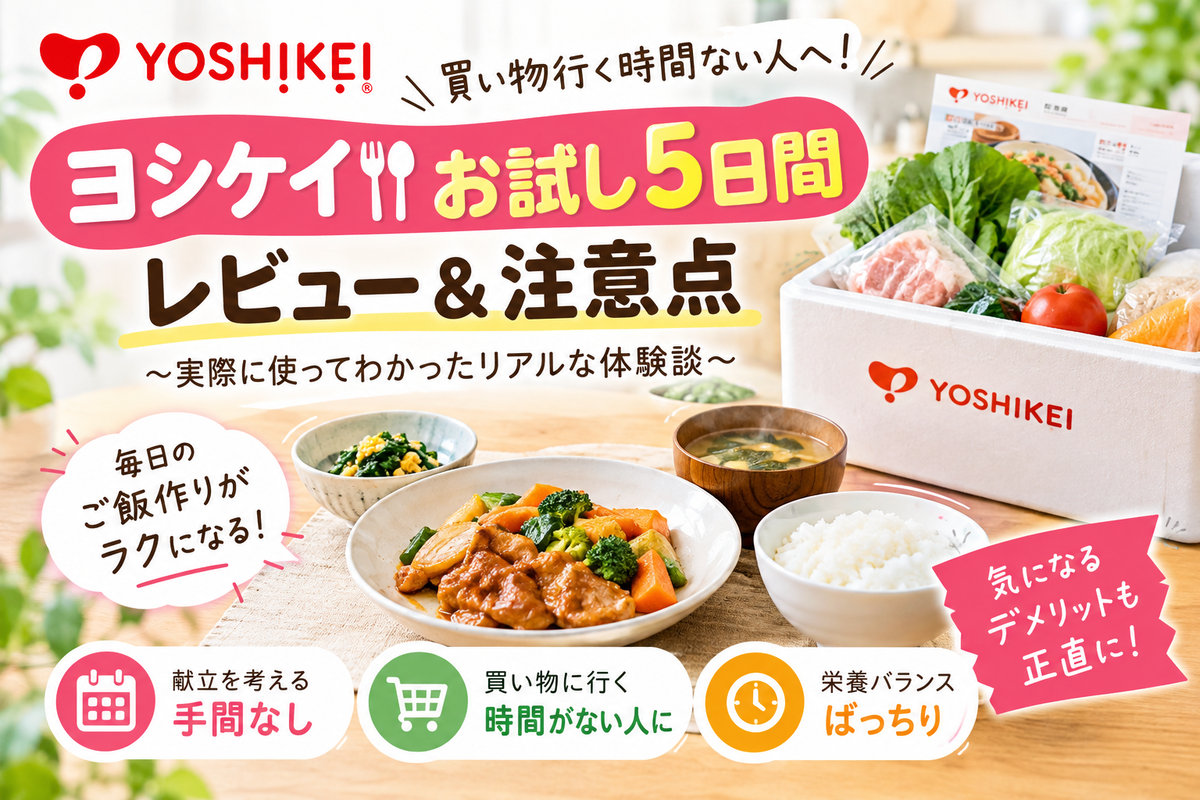
ヨシケイの「お試し5days」は、月〜金の5日間、お得な価格でミールキットを試せるキャンペーンです。最大の特徴は、その日に必要な食材が毎日送料無料で自宅に届くこと。

お試しできるコースは複数ありますが、どれを選んでも管理栄養士監修で栄養バランスがしっかり計算されているのが嬉しいポイントです。

【私の口コミ】ヨシケイお試し5日間をリアル体験レビュー

実際にヨシケイのお試し5日間を注文してみた私のリアルな感想をお伝えします。結論から言うと、「5日間毎日レンチンするだけなど、すぐ食べられるおかずが届いて本当に楽だった!」の一言に尽きます。

初日の受け取りと支払い方法

食材は、保冷剤もしっかり入った発泡スチロールの箱で届きました。夏場や帰宅が遅い日でも、食材が傷む心配が少ないのは大きな安心材料です。

私の地域の場合、初日だけは配達員さんに直接お会いして、5日分の費用を現金で支払いました。(※支払い方法は地域によってクレジットカードや口座振替などが選べる場合もあります)

2日目以降は宅配ボックスでラクラク

「毎日配達員さんから受け取るのは面倒だな…」と心配していましたが、それは杞憂でした。

2日目以降は毎日宅配ボックス(または玄関前や専用鍵付きボックスなど)に届けてもらえたので、不在時でも全く問題ありません。仕事から帰ったら中身を取り出し、空になった箱を翌日また宅配ボックスに入れておくだけ。この「受け取りストレスのなさ」は共働き家庭にとって非常にありがたかったです。

【重要】使って分かったデメリット・購入前の注意点

非常に便利なヨシケイですが、実際に使ってみて感じたデメリットや注意点も正直にお伝えします。

デメリット・注意点 私の率直な感想
空箱の保管場所が必要 翌日に回収してもらうまで、空になった発泡スチロール箱を玄関先などに置いておくスペースが必要です。
初日は対面が必要な場合も 私のように現金払いを選択した(または指定された)場合、初日だけは配達員さんとのやり取りが発生しました。
賞味期限が短い 食材は基本的に「その日に使う分」が届くため、急な外食などで作れなかった場合、翌日以降に持ち越すのが難しいことがあります。

ヨシケイお試しを使って良かったメリット

デメリット以上に、圧倒的なメリットを感じました。

夕食が圧倒的に時短!栄養バランスも◎

とにかく「献立を考える」「買い物に行く」という名もなき家事から完全に解放されたのが最大のメリットです。

ヨシケイ導入前 ヨシケイ導入後(お試し期間中)
退社後、スーパーへ急いで買い物 買い物に行く時間がない日も安心、直帰できる
スーパーで「今日何作ろう…」と悩む 献立を考える手間ゼロ
調理に40分〜1時間かかる コースによっては約10〜15分で完成(ほぼレンチンのみ)
疲れ果ててお惣菜や外食に頼り罪悪感 手作り感があり、栄養バランスもバッチリ

夕食作りが劇的に時短になり、心と時間に大きなゆとりが生まれました。

ヨシケイをおすすめしない人・おすすめな人

今回の実体験を踏まえ、ヨシケイが合う人・合わない人をまとめました。

おすすめしない人 おすすめな人

・自炊で食費を極限まで節約したい人


・急な外食や予定変更が多い人


・発泡スチロール箱を置く場所がない人

・とにかく夕食づくりの時間を時短したい人


・献立を考えるのが疲れた、苦痛な人


・買い物に行く時間がない共働きの人

お試し後のしつこい勧誘は?解約・退会についての安心感

「お試しセットを頼むと、その後しつこく勧誘されるのでは?」 「定期購入の縛りがあるんじゃない?」

こういった高単価案件によくある不安ですが、ヨシケイのお試し5daysは定期購入の縛りはありません。

5日間が終わった後、継続したければそのまま次週の注文をするだけ。注文をしなければ食材は届きませんし、料金も発生しません。もちろん「入会金」や「年会費」も一切不要です。「とりあえず5日間だけ、夕食作りをお休みしたい」という使い方ができるので、精神的なハードルが非常に低いです。

毎日の夕食作りから解放されよう!(まとめ)

「買い物に行く時間がない」「献立を考えるのが疲れた」と悩んでいるなら、まずは一度ミールキットの便利さを体験してみることをおすすめします。

ヨシケイの公式サイト経由なら、通常の約半額(1食あたり約300円〜)でお得に5日間お試しができます。

  • 配達料無料・入会金なし

  • 不在時でも安心の置き配対応

  • 面倒な定期縛りなし(自動継続されません)

今なら人気のコースが特別価格で試せるチャンスです。毎日の夕食作りを少しだけお休みして、自分や家族とのゆとりある時間を手に入れてみませんか?

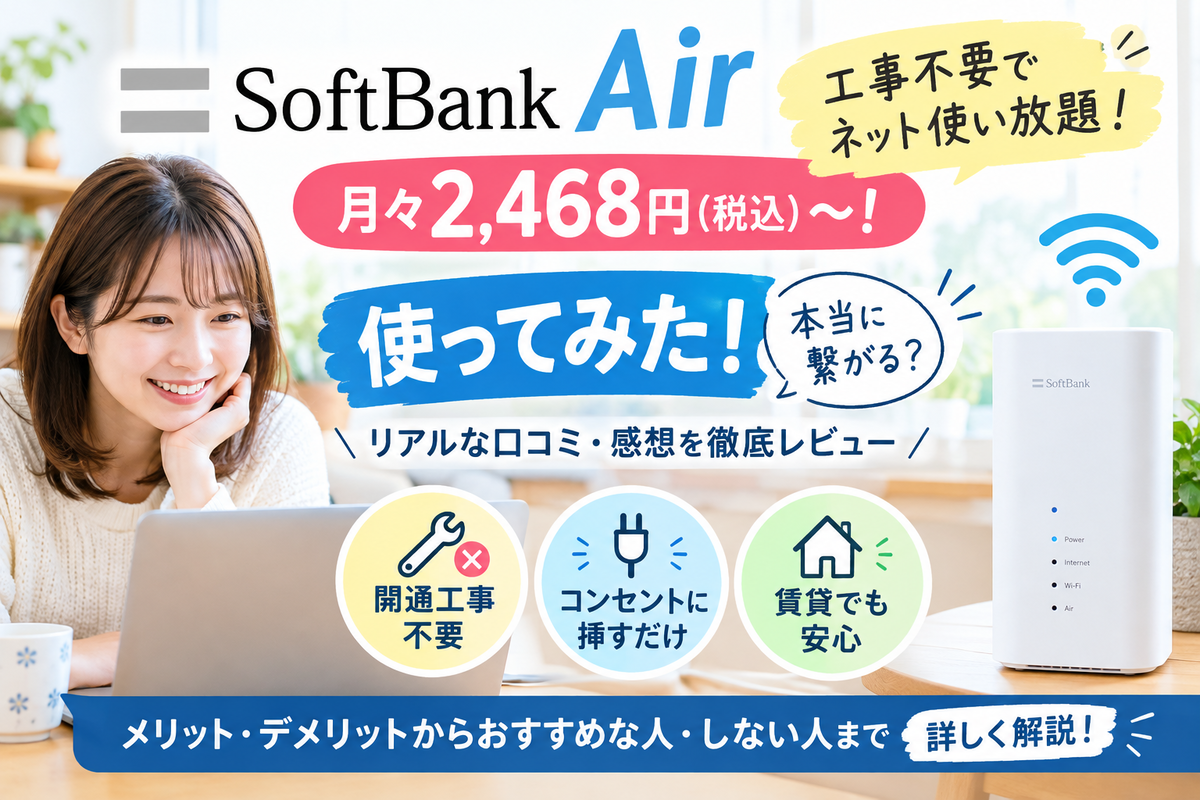
【口コミ】ソフトバンクエアーを使ってみた!工事不要で本当に繋がる?

※本記事はプロモーションを含みます

「家ですぐにWi-Fiを使いたいけれど、開通工事の手配や立ち会いが面倒…」 「賃貸だから壁に穴を開けられないし、業者を部屋に入れるのも抵抗がある…」

ネット環境を整える際、こんな悩みを抱えていませんか? そんな方におすすめなのが、工事不要で使える「SoftBank Air(ソフトバンクエアー)」です。とはいえ、「本当にコンセントに挿すだけでちゃんと繋がるの?」「契約の縛りや解約が面倒そう…」と不安に思う方も多いはず。

この記事では、筆者が実際にソフトバンクエアーを使ってみたリアルな感想(口コミ)や、使って分かったメリット・デメリットを本音でレビューします。結論から言うと、手軽さを求める人には間違いなくおすすめできるサービスでした!契約から解約までの流れや、一番お得に申し込む方法も解説するので、ぜひ参考にしてください。

ソフトバンクエアーを使ってみた!私のリアルな口コミ・感想

私がソフトバンクエアーを選んだ最大の理由は、とにかく「手軽さ」です。実際に使ってみて感じたリアルな感想をお伝えします。

💡 私のリアルな体験談
・開通工事が不要で、コンセントに挿すだけで即Wi-Fi環境に!
・業者を部屋に入れる必要もありませんでした。
・解約手続きもスムーズで安心です。

工事不要!コンセントに挿すだけで即Wi-Fi環境に

一番感動したのは、届いた本体を置いてコンセントに挿すだけで、本当にすぐ使えたことです。

光回線を引くとなると、開通工事のための日程調整をしたり、知らない業者を部屋に入れたりする立ち会いが必要になりますよね。ソフトバンクエアーなら、業者を家に入れる必要も、壁に穴を開ける心配も一切不要でした。一人暮らしの方や賃貸住まいの方にとっては、この手軽さは本当にラクで大きなメリットです。

日常のネット利用なら通信速度も問題なし!

「コンセントに挿すだけのWi-Fiって、ちゃんと繋がるの?」と心配していましたが、結論から言うと日常のネット利用において途切れることもなく、問題なく快適につながりました。

スマホでの動画視聴やSNSの閲覧、ちょっとしたパソコン作業であれば、ストレスを感じることはほぼありません。「光回線ほどの超高速じゃなくても、普通に使えれば十分」という方には全く問題ない品質です。

メリットだけじゃない?ソフトバンクエアーのデメリットと注意点

手軽で便利なソフトバンクエアーですが、契約前に知っておくべき注意点も正直にお伝えします。

電波が入りにくい場所(エリア)がある

ソフトバンクエアーは携帯電話と同じモバイル回線の電波を利用しています。そのため、お住まいの地域や建物の構造(地下室や高層階など)によっては、電波が届きにくく速度が落ちる可能性があります。窓際に設置するなどの工夫が必要です。

オンラインゲームをガチでやる人には不向き

日常使いには十分な速度ですが、FPSなどの反応速度が命となるオンラインゲームをガチでプレイする人には向いていません。大容量のデータを常に送受信するような使い方をする場合は、素直に光回線を引くことをおすすめします。

 ソフトバンクエアーをおすすめする人・しない人

ここまでの体験を踏まえて、ソフトバンクエアーに向いている人とそうでない人をまとめました。

特徴 詳細
おすすめする人

・面倒な開通工事や立ち会いを絶対にしたくない人


・届いたその日からすぐにWi-Fiを使いたい人


・賃貸住まいで壁に穴を開けられない人


・業者を部屋に入れたくない(一人暮らし等)人

おすすめしない人

・FPSなどのオンラインゲームを本格的にやりたい人


・常に大容量のデータ通信(動画配信など)を行う人


・とにかく通信速度の速さ(Ping値)にこだわる人

解約手続きは面倒?スムーズに退会する流れ

契約時に気になるのが「解約のしやすさ」ですよね。 「解約が面倒なのでは?」と不安に思うかもしれませんが、ご安心ください。

私自身、利用終了時に解約手続きを行いましたが、契約から解約手続きまでスムーズで、特にトラブルや不安もなく完了できました。基本的にはサポートセンターへの電話(またはWEB)で手続きができ、レンタル機器の場合は指定の宛先に本体を返送するだけです。複雑な引き留めにあうこともなく、あっさりと手続きが終わりました。

まとめ:手軽にWi-Fiを始めるなら特設キャンペーンがお得!

ソフトバンクエアーは、「コンセントに挿すだけ」で面倒な工事や立ち会いなしに、すぐ快適なWi-Fi環境が手に入る非常に優秀なサービスです。

もしこれから申し込むなら、通常の公式サイトからではなく「特設キャンペーンサイト」経由での申し込みが圧倒的にお得です。

  • 一般的な「オプション加入」が一切不要

  • ネット申し込みだけで高額キャッシュバックの対象

  • キャッシュバックの振込時期が「最短2ヶ月後」と非常に早い

オプションの解約忘れで無駄な料金を払う心配もなく、最短2ヶ月で現金が受け取れるのは嬉しいですよね。「手軽に、そして一番お得にネットを始めたい」という方は、ぜひ下記のキャンペーンサイトから詳細をチェックしてみてください!


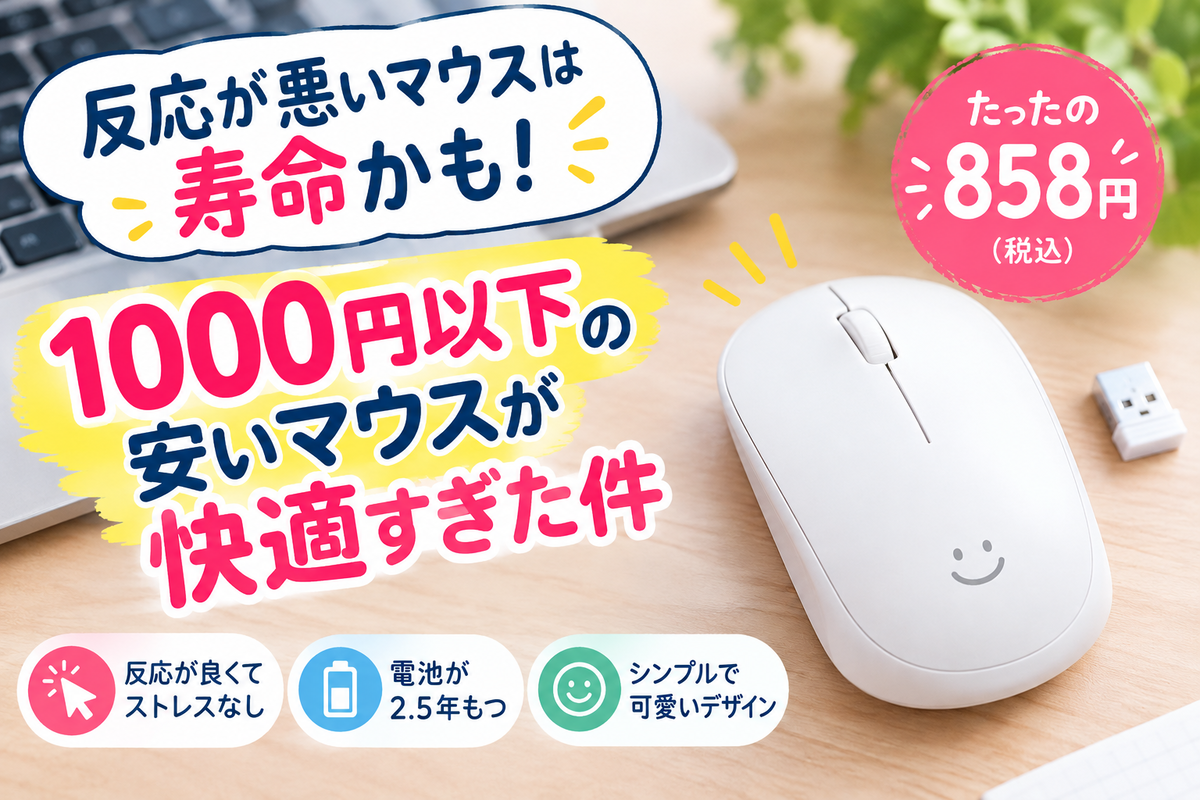
反応が悪いマウスは寿命かも!1000円以下の安いマウスが快適すぎた件

※本記事はプロモーションを含みます

「最近マウスを強く押さないと反応しない」「電池を替えてもクリックの調子が悪い…」とストレスを感じていませんか? 新しく買おうと思っても、「1000円以下の安いマウスって本当に使えるの?」と不安に思う方も多いはずです。

結論から言うと、マウスには寿命があり、1000円以下の安いマウスでも十分すぎるほど快適に使えます! この記事では、実際に私が800円台で買ったエレコムのワイヤレスマウスの体験談をもとに、安いマウスの実力とマウスの買い替えサインについて分かりやすく解説します。 最後まで読めば、今のマウスのイライラから解放され、コスパ最高の快適な作業環境が手に入りますよ。

マウスのクリック反応が悪い?それ、寿命かもしれません

電池を替えても直らないなら買い替えのサイン

長年使っているマウスで、「強く押し込まないとクリックが反応しない」という症状はありませんか? 私も以前、1000円くらいで買ったワイヤレスマウスを使っていましたが、3年以上経った頃から急に反応が悪くなりました。

最初は「電池切れかな?」と思い、何回か新しい電池に交換してみましたが、結局クリックの重さは変わりませんでした。実はこれ、電池の問題ではなくマウス本体の寿命が原因だったのです。

実は消耗品!マウスの寿命に気をつけて

マウスは毎日クリックを繰り返すため、内部のスイッチの部品がどんどん摩耗していきます。 私は今回不具合が出るまで、マウスに寿命があることを知りませんでした。

もしあなたが今、「強く押さないと動かない」「ドラッグ&ドロップが途中で外れる」といったストレスを抱えているなら、それは我慢して使い続ける時期ではなく、寿命を迎えた買い替えのサインです。

安いマウスでも大丈夫?858円のエレコムマウス体験談

1000円以下のワイヤレスマウスを実際に買ってみた

「買い替えるにしても、安いマウスでちゃんと動くの?」と心配な方もいるでしょう。 結論として、安いマウスでも全く問題なく、むしろ快適です。

今回私は、Amazonで「エレコム マウス ワイヤレス (レシーバー付属) Mサイズ 3ボタン IRセンサー 省電力 ホワイト M-IR07DRWH」を購入しました。

驚くべきはその価格で、なんとたったの858円という安さでした。

実際にパソコンに繋いで使ってみると、新品ということもありとても反応が良く、少しの力でサクサク動いてくれます。これまでの強く押し込んでいた苦労は何だったのかと思うほどです。

スマイルマークが可愛い!安くても機能は十分

安いからといって、機能やデザインに妥協はありません。 今回のマウスはシンプルなホワイトカラーですが、本体に可愛らしいスマイルマークが描かれており、デスク周りが少し明るくなりました。

さらに嬉しいのが、付属の電池で約2.5年もつという省電力設計です(※メーカー公称値)。 858円というお値打ち価格で、ワイヤレスの快適さと長寿命バッテリーが手に入るのは、非常にコストパフォーマンスが高いと言えます。

【比較表】3年使ったマウスと新しいエレコムマウスの違い

私が以前使っていた古いマウスと、今回購入したエレコムのマウス(M-IR07DRWH)の違いをまとめました。

比較項目 以前使っていたマウス 新しいエレコムマウス (M-IR07DRWH)
購入価格 約1,000円 858円
接続方式 ワイヤレス(レシーバー付属) ワイヤレス(レシーバー付属)
使用期間 / 寿命 3年以上(寿命で反応悪化) 新品(電池は2.5年長持ち設計)
クリックの反応 強く押さないと反応しない とても反応が良く快適
デザインの特徴 黒 白ベースに可愛いスマイルマーク

以前のマウスもエレコム製1000円程度の安いもので3年使えたので、今回のエレコム製マウスも長く愛用できそうです。

まとめ:マウスの寿命を感じたら、コスパ最強の新しいマウスへ!

マウスは消耗品です。「最近クリックの反応が悪いな」と感じたら、無理に使い続けずに新しいものへ交換するのがおすすめです。

今回私が購入したエレコムのワイヤレスマウス(M-IR07DRWH)は、858円という驚きの安さでありながら、反応も良く、電池も2.5年持つというお値打ち品でした。可愛いスマイルマークにも癒やされます。

「安いマウスでも使えるかな?」と迷っている方には、自信を持っておすすめできます。毎日のパソコン作業のイライラをなくすために、ぜひこの機会に買い替えてみませんか?

▼私が実際に買って大満足だったコスパ最強マウスはこちら!


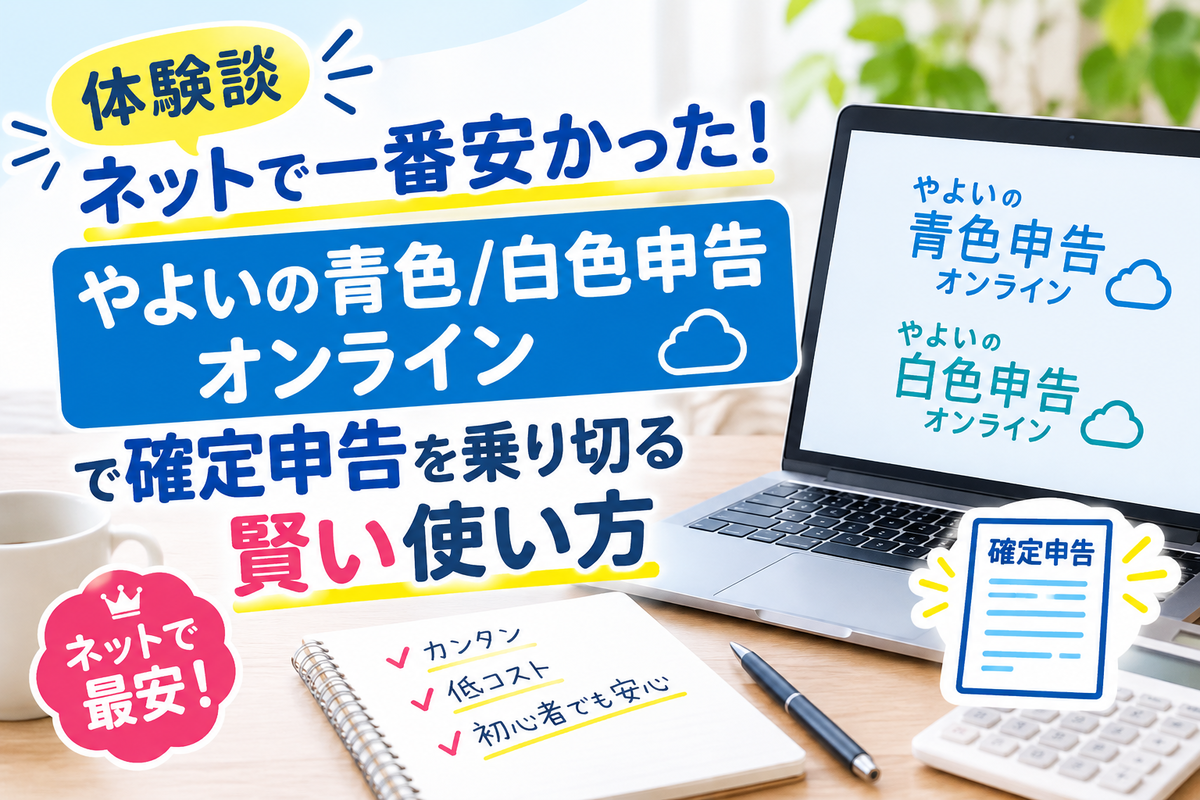
【体験談】ネットで一番安かった!「やよいの青色/白色申告オンライン」で確定申告を乗り切る賢い使い方

※本記事はプロモーションを含みます

個人事業主にとって頭の痛い確定申告ですが、私はネットで色々と調べた結果、一番コストを抑えられた「弥生(やよい)シリーズ」を愛用しています。

実は「やよいの青色/白色申告 オンライン」は、クラウド会計ソフトの中で利用シェアNo.1に選ばれている定番ソフトでもあります。私が実際に青色申告から白色申告まで使い倒してわかった、リアルな感想と賢い使い方をご紹介します。

1. 初年度無料!青色申告&消費税申告も入力するだけで簡単

私が最初に使ったのは「やよいの青色申告 オンライン」です。個人事業主向けに「初年度0円キャンペーン」を実施しており、1年目は完全に無料で試すことができました。

私は輸出事業を行っていたため「消費税の申告」も必要だったのですが、特別な知識がなくても、画面の案内に従って入力していくだけで問題なく申告を完了できました。

2. 年途中のプラン変更でサポート代を節約!

やよいのオンラインソフトの素晴らしいところは、年途中でプラン変更ができる点です。

私は基本的に自分で入力していましたが、いよいよ確定申告が近づいた2月になって「プロに質問して確認したい」という疑問が出てきました。そこで、最後の2ヶ月間だけ質問ができる上位プランへアップグレードしたのです。

結果的に、上位プランの料金は2ヶ月分を払うだけで済み、コストを最小限に抑えながら万全のサポートを受けることができました。

3. 現在は「ずっと0円」の白色申告オンラインを活用中

事業の状況が変わり、現在は「やよいの白色申告 オンライン」を使っています。こちらはなんと、初期費用も月額も「ずっと0円」で利用できます。

毎年の帳簿付けや申告が完全無料でできるのは、本当にありがたいです。

まずは無料で始めてみましょう!

弥生シリーズを初めて利用する方で、WEBから申し込む場合が対象となります。

  • 費用を一切かけたくない方:「やよいの白色申告 オンライン」(ずっと0円)

  • 節税効果の高い青色申告に挑戦したい方:「やよいの青色申告 オンライン」(初年度0円)

確定申告の準備は早めに始めるのが吉です。圧倒的な価格メリットのある「やよい」で、面倒な作業をサクッと終わらせてみませんか?


【実体験レビュー】8,000円分が1,980円!Oisixのおためしセットは「買い切り」で安心のミールキットでした

※本記事はプロモーションを含みます

毎日の献立作りや買い物、本当に大変ですよね。忙しくてもちゃんとした食事を家族に食べてもらいたい方におすすめなのが、食材宅配サービスOisix(オイシックス)の「おためしセット」です。

実際に購入してみたところ、「これ本当に1,980円でいいの?」と驚くほど充実した内容でした。


実際に試してわかった3つのメリット

1. 圧倒的なコストパフォーマンス 税込み1,980円という手頃な価格ですが、実際には約8,000円相当の質の高い食品が箱いっぱいに送られてきました。有機野菜や特別栽培など、安心して食べられる食材が揃っています。

2. 20分で主菜・副菜が完成する「Kit Oisix」 セットには、必要な食材とレシピ・調味料が一緒になったミールキット「Kit Oisix」が入っています。献立を考える手間がなく、たった20分で主菜と副菜の2品が完成する究極の時短アイテムです。

3. 自動継続なし!安心の「1回買い切り」 食材宅配で一番気になるのが「勝手に定期購入(サブスク)にならないか」という点だと思います。このおためしセットは完全に1回限りの買い切りです。解約の電話などの手間を一切気にする必要がなく、とても気が楽に試すことができました。

注意点:購入は「初めての方・1世帯1回限り」

このおためしセットは、Oisixを初めて利用する方限定の商品です。1つの住所(1世帯)につき1回のみの販売となっており、過去におためしセットを購入したことがある方は再購入できません。

まだOisixを試したことがない方は、毎日のご飯づくりをグッと楽にしてくれるこの機会をぜひ活用してみてください。

\ 初めての方限定・送料無料 /  

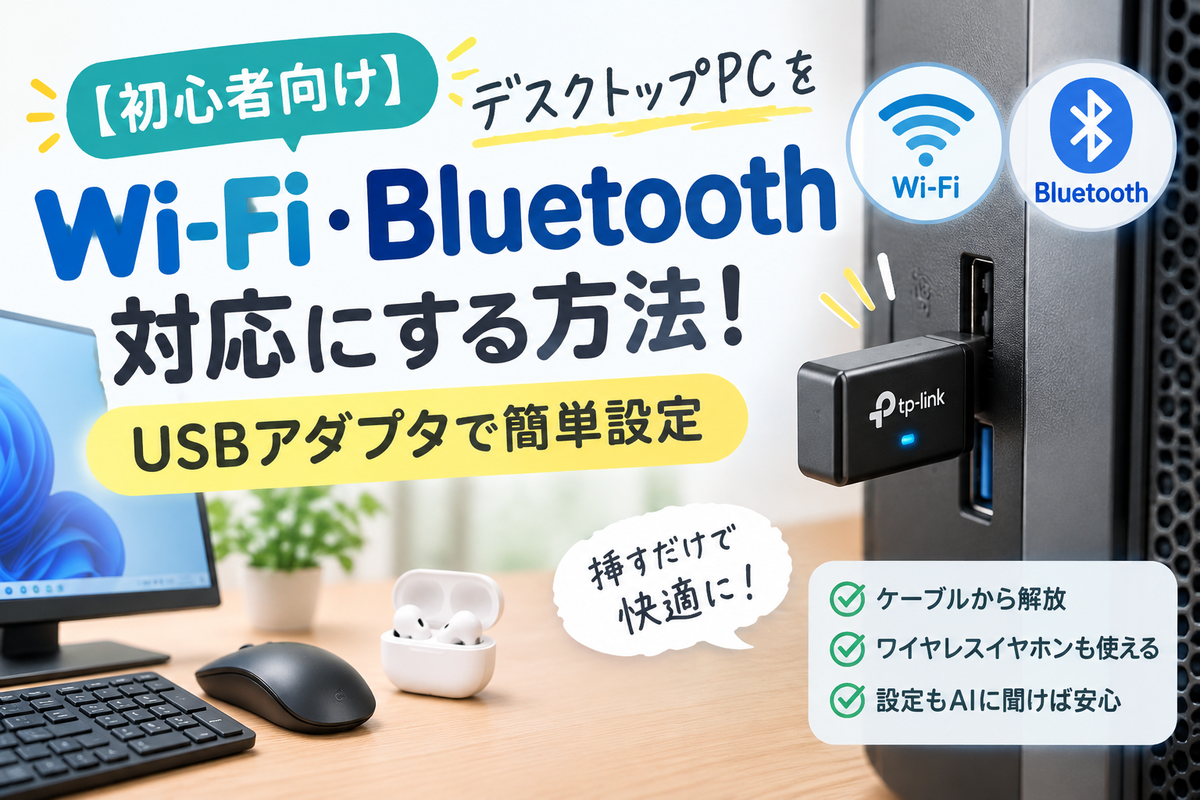
【初心者向け】デスクトップPCをWi-Fi・Bluetooth対応にする方法!USBアダプタで簡単設定

※この記事はアフィリエイト広告を含みます

デスクトップPCを使っていて、「LANケーブルが届く場所にしかパソコンを置けない」「ワイヤレスイヤホンを使いたいのにBluetoothに対応していない」と困ったことはありませんか?

実は、デスクトップPCにWi-FiやBluetoothの機能がなくても、USBアダプタを使えば後から追加できる場合があります。

パソコン本体を買い替えたり、内部の部品を取り付けたりする必要がないので、初心者でも挑戦しやすい方法です。

今回は、Wi-FiとBluetoothの両方に対応したUSBアダプタを使って、デスクトップPCを便利にする方法を紹介します。

【デスクトップPCの無線化はUSBアダプタでできる】

デスクトップPCを無線化すると聞くと、パソコンのフタを開けて部品を取り付けるような難しい作業を想像するかもしれません。

しかし、USBポートに接続するタイプのアダプタなら、パソコンの外側から無線機能を追加できます。

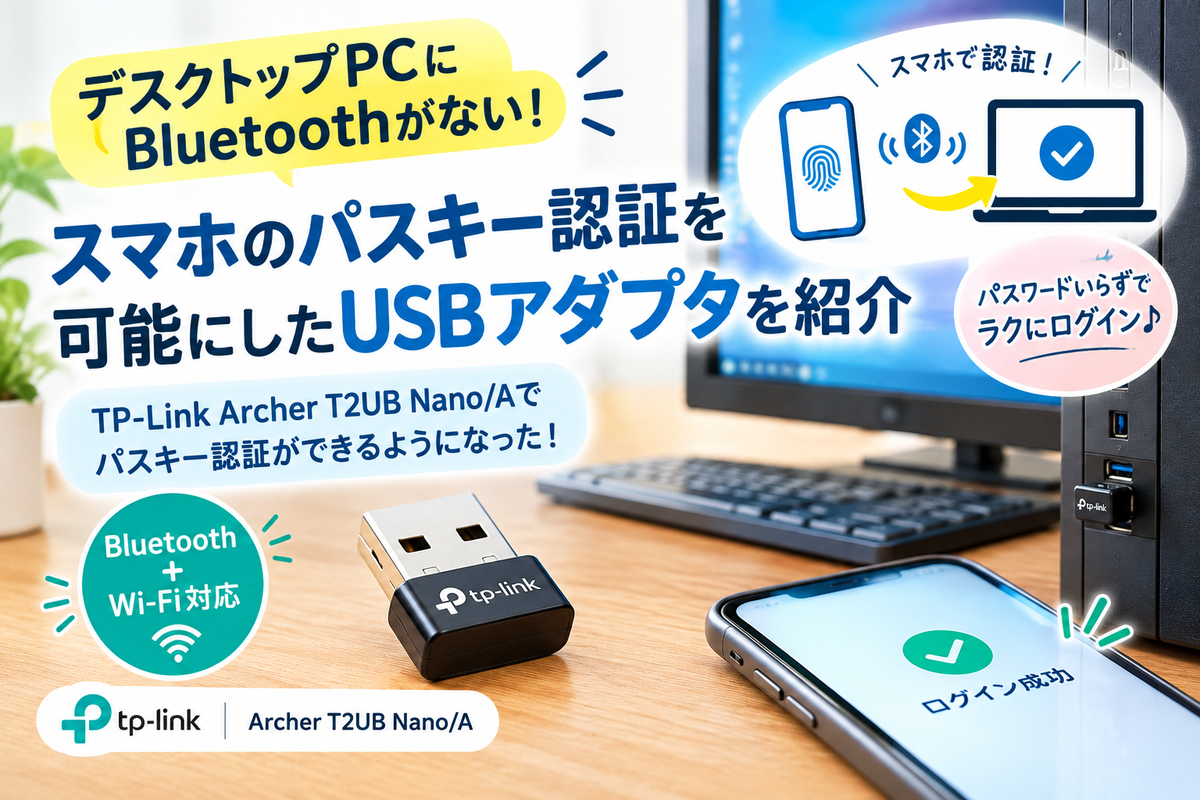
私が使っているのは、TP-Linkの「Archer T2UB Nano/A」です。

この製品は、Wi-FiとBluetoothの両方に対応しているため、1つのアダプタで2つの機能を追加できるのが特徴です。

Wi-Fiは無線でインターネットに接続するための機能、Bluetoothはワイヤレスイヤホンやマウスなどを接続するための機能です。

どちらも使いたい場合には、両方に対応した製品を選ぶと便利です。


【設定方法がわからなくてもAIに相談できる】

USBアダプタを購入するときに気になるのが、「接続した後の設定が難しいのでは?」という点ではないでしょうか。

私も、画面に表示された内容を見て、どう進めればよいのか迷う場面がありました。

そんなときに役立ったのが、スマホからAIに質問する方法です。

例えば、画面に表示されている内容を確認しながら、

「USBアダプタを接続したら、この画面が表示されました。次に何をすればよいですか?」

と質問すれば、次に進むための手順を教えてもらえます。

ただし、製品やWindowsのバージョンによっては、ドライバーのインストールなどが必要になる場合があります。

接続するだけですべての設定が完了するとは限りませんが、わからないことをAIに確認しながら進められるのは心強いと感じました。

【Wi-Fiに対応するとパソコンの置き場所が自由になる】

Wi-Fiを使えるようになると、LANケーブルをパソコンにつなぐ必要がなくなります。

これまではケーブルの長さや配線の都合で置き場所が限られていた場合でも、Wi-Fiの電波が届く範囲なら、設置場所の選択肢が広がります。

例えば、次のような場面で便利です。

・部屋の模様替えをしたいとき
・LANケーブルが届かない場所にパソコンを置きたいとき
・床を這うケーブルを減らして、配線をすっきりさせたいとき

ただし、Wi-Fiの電波状況はルーターとの距離や壁などの影響を受けます。有線LANより通信が不安定になる場合もあるため、使用する場所に電波が届くかどうかは確認しておきましょう。

【Bluetooth対応でワイヤレスイヤホンも使える】

Wi-FiだけでなくBluetoothも使えるようになると、パソコンで利用できる周辺機器の選択肢も広がります。

例えば、次のような機器をワイヤレスで接続できます。

・Bluetooth対応のワイヤレスイヤホン
・Bluetooth対応のマウス
・Bluetooth対応のキーボード

普段スマホで使っているワイヤレスイヤホンを、パソコンでも使えるようになるのは便利です。

ただし、接続したい機器がBluetoothに対応していることと、パソコン側で必要な設定が済んでいることが条件になります。

また、パスキーを利用する場合も、USBアダプタを追加すれば必ず使えるようになるわけではありません。利用するサービスやパソコン、認証方法によって対応状況が異なります。

 実際にこのアダプタを使って、マネックス証券のパスキーログインの問題を解決した時の詳しい手順は、こちらの記事でまとめています。あわせて参考にしてみてください。

malaxmi.hatenablog.com

【購入前に確認しておきたいこと】

USBアダプタを購入する前に、次の点を確認しておきましょう。

・自分のパソコンのWindowsのバージョンに対応しているか
・Wi-FiとBluetoothの両方が必要か
・利用したい周辺機器がBluetoothに対応しているか
・USBポートに空きがあるか
・必要なドライバーや設定方法が案内されているか

特に注意したいのは、製品によって対応するOSや機能が異なることです。購入前にメーカーの公式サイトで対応状況を確認すると安心です。

【まとめ:USBアダプタでデスクトップPCをもっと便利に】

デスクトップPCにWi-FiやBluetoothの機能がなくても、対応するUSBアダプタを使えば後から追加できる場合があります。

Wi-Fiを使えばLANケーブルの配線を減らせますし、Bluetoothを使えばワイヤレスイヤホンやマウスなども利用しやすくなります。

設定で迷ったときは、AIに画面の表示内容を伝えて、手順を確認しながら進める方法もあります。

パソコンを買い替える前に、USBアダプタで必要な機能を追加できないか検討してみるのも一つの方法です。

自分のパソコンに対応しているかを確認したうえで、快適なPC環境づくりに役立ててみてください。


【レビュー】ノートPCでパスキー認証ができない?たった2000円弱で劇的改善した解決策

※この記事はアフィリエイト広告を含みます

最近、セキュリティ強化のために「パスキー認証」を導入するサービスが増えてきましたよね。 私もマネックス証券のログインをより安全で簡単なパスキー認証にしようとしたのですが、ここで思わぬ壁にぶつかりました。

手持ちのノートパソコンの調子が悪くBluetoothが使えないため、スマホと連携したパスキー認証ができないという問題です。

毎回パスワードを入力してログインするのは面倒ですし、銘柄スカウターなどですぐに株価の分析をしたい時にとてもストレスでした。 今回は、同じようにPCでパスキー認証ができずに困っている方へ、私が実際に試して一発で解決したアイテム、TP-Link Archer T2UB Nano/Aをご紹介します。

ノートパソコンでパスキー認証ができない原因

スマホを鍵として使ってPCでログインするパスキー認証ですが、実はPCとスマホの間でBluetooth通信を行って安全性を確認しています。

ノートパソコンの機種によってはBluetoothが内蔵されていなかったり、調子が悪くて上手く電波を受信できないことがあります。PC側がBluetoothを受信できなければ、スマホ側でいくら操作しても認証は進みません。

解決策はUSBアダプタ!たった2000円弱で劇的改善

わざわざノートパソコンを買い替えるわけにもいかないし…と悩んで見つけたのが、USBポートに挿すだけで通信機能を追加できるアダプタです。 ネットワーク機器の大手メーカー、TP-LinkのArcher T2UB Nano/Aを購入してみました。 一番驚いたのはその価格で、たった2000円弱という安さで劇的に環境を改善することができました。

ほとんど挿し込むだけで使える手軽さ

機械の難しい設定が必要かと思いきや、USBポートにほとんど挿し込むだけで、あっという間にノートパソコンがBluetooth対応になりました。

超小型でつけっぱなしでも邪魔にならない

名前にNanoとついている通り、指先ほどの信じられないくらい小さなサイズです。 ノートパソコンの側面に挿しっぱなしにしていても全く邪魔にならず、そのままカバンに収納することもできます。

実際にマネックス証券のログインで使ってみた結果

設定を済ませた後、再びマネックス証券の画面を開き、パスキー認証に再チャレンジしてみました。

結果は大成功です。 PCの画面に表示されたQRコードをスマホで読み取ると、無事にBluetooth通信が確立され、スマホの指紋認証や顔認証だけでサクッとログインできるようになりました。 面倒な入力の手間がなくなり、見たい時にすぐ銘柄スカウターを開いてリサーチできるようになったので、投資のモチベーションも格段に上がりました。

無線Wi-Fiが使えるようになるのも最高に便利

実はこの商品、BluetoothだけでなくWi-Fiの子機としての機能も兼ね備えています。 ノートパソコンのWi-Fiの繋がりが悪かったり、古い規格で速度が出ない場合でも、これを挿すだけで通信が安定し、ネットサーフィンもサクサク快適になりました。まさに一石二鳥の便利さです。

「ちなみに、このUSBアダプタはパスキー認証だけでなく、有線LANのパソコンをWi-Fi化して『部屋のどこでも置けるようにする』のにも大活躍します。PC周りの配線をスッキリさせたい方は、こちらの記事もあわせてご覧ください▼」

malaxmi.hatenablog.com

まとめ:ノートPCの機能不足を補う最強の神アイテム

・Bluetoothが使えないノートPCでもパスキー認証ができるようになる ・ほとんど挿し込むだけの簡単設定 ・Wi-Fiも使えるようになり、ネットも快適に ・これだけの機能がたった2000円弱で手に入る

パスキー認証がしたいのにBluetoothが使えない、Wi-Fiの調子も良くないとお困りの方は、たった2000円弱で一瞬でストレスがなくなるので、ぜひ試してみてくださいね。